배터리가 80% 부근에서 멈춰도 바로 고장으로 단정하지 마세요. 일부 노트북에는 배터리 수명을 위한 충전 상한이 있습니다. 반대로 전원 연결 표시가 없거나 충전 중에도 잔량이 줄면 어댑터·케이블·포트가 전력을 공급하는지 확인해야 합니다. 배터리가 부풀거나 비정상적으로 뜨거우면 충전과 사용을 중단하세요.
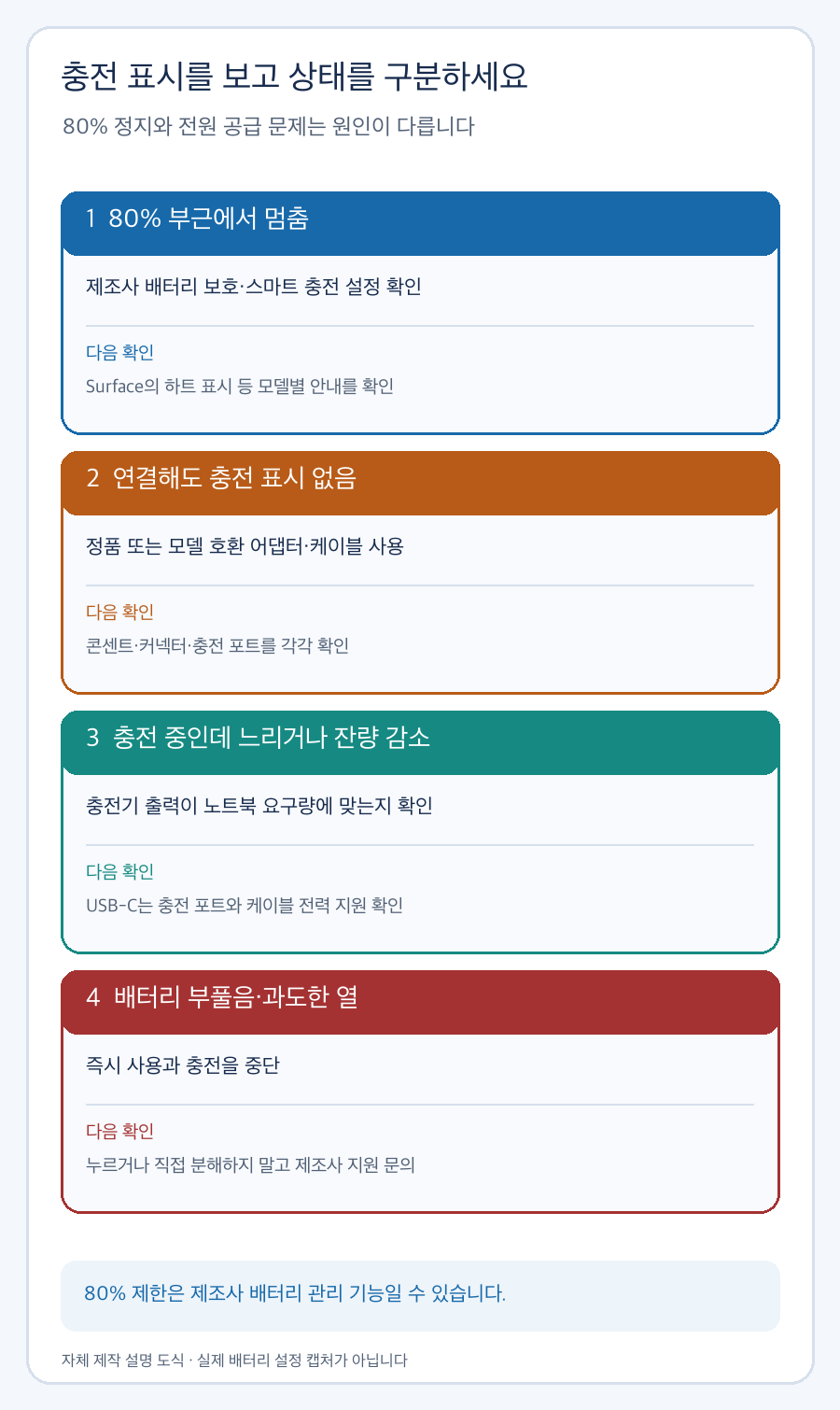
80% 부근에서 멈추면 충전 보호 기능부터 확인
Windows 배터리 아이콘에 충전 중 표시가 있는지 살펴보고, 노트북 제조사 앱에서 배터리 보호·충전 상한·스마트 충전 설정을 확인합니다. 설정 이름과 상한 값은 제조사와 모델에 따라 다릅니다. 장시간 전원에 연결해 쓰는 노트북은 일부러 충전을 제한할 수 있습니다. 기능을 잠시 바꿨다면 확인 뒤 원래 설정으로 되돌릴지 기록하세요.
전원 표시가 없으면 전원 경로를 확인
콘센트에 다른 기기가 작동하는지 확인하고, 어댑터와 케이블의 양 끝이 단단히 연결됐는지 봅니다. 노트북 충전 표시등이나 Windows 배터리 아이콘이 바뀌는지 확인하세요. USB‑C 충전은 모양이 같은 포트라도 충전을 지원하지 않을 수 있으므로 PC 설명서에서 충전 포트를 확인합니다. 커넥터가 헐겁거나 손상된 경우 움직여 가며 시험하지 마세요.
충전 중에도 줄거나 느리면 어댑터 규격을 대조
작업 부하가 높거나 어댑터 출력이 낮으면 연결 중에도 잔량이 줄 수 있습니다. 제조사가 권장한 전력 규격의 어댑터와 케이블인지 확인하고, 허브를 거쳐 충전 중이면 호환성을 확인한 뒤 노트북에 직접 연결해 비교합니다. USB‑C 케이블은 전력 지원이 다를 수 있으므로 케이블 표기와 기기 사양을 함께 봅니다.
배터리 보고서로 상태를 추가 확인
관리자 권한 명령 프롬프트에서 powercfg /batteryreport를 실행하면 저장 위치가 표시됩니다. 보고서에서 설계 용량과 완충 용량, 최근 사용 기록을 확인합니다. 이 수치만으로 배터리 교체를 결정하지 말고 제조사 진단 도구와 함께 해석하세요. Windows 스마트 충전 동작도 하드웨어별로 달라 같은 아이콘을 모든 노트북에 적용할 수 없습니다.
팽창·과열이 있으면 점검을 중단
외함이 벌어지거나 터치패드가 들뜨고, 배터리가 비정상적으로 뜨거우면 즉시 충전과 사용을 중단합니다. 배터리를 누르거나 분해하지 말고 제조사 서비스에 연락하세요. 안전 이상이 없는데 전원 표시가 계속 안 나오면 PC·어댑터 모델과 시험 결과를 준비해 지원을 요청합니다.
공식 안내
참고: Microsoft의 전원 연결 중 느린 충전·방전, Windows 스마트 충전, 배터리 관리 및 팽창 시 안전 안내.