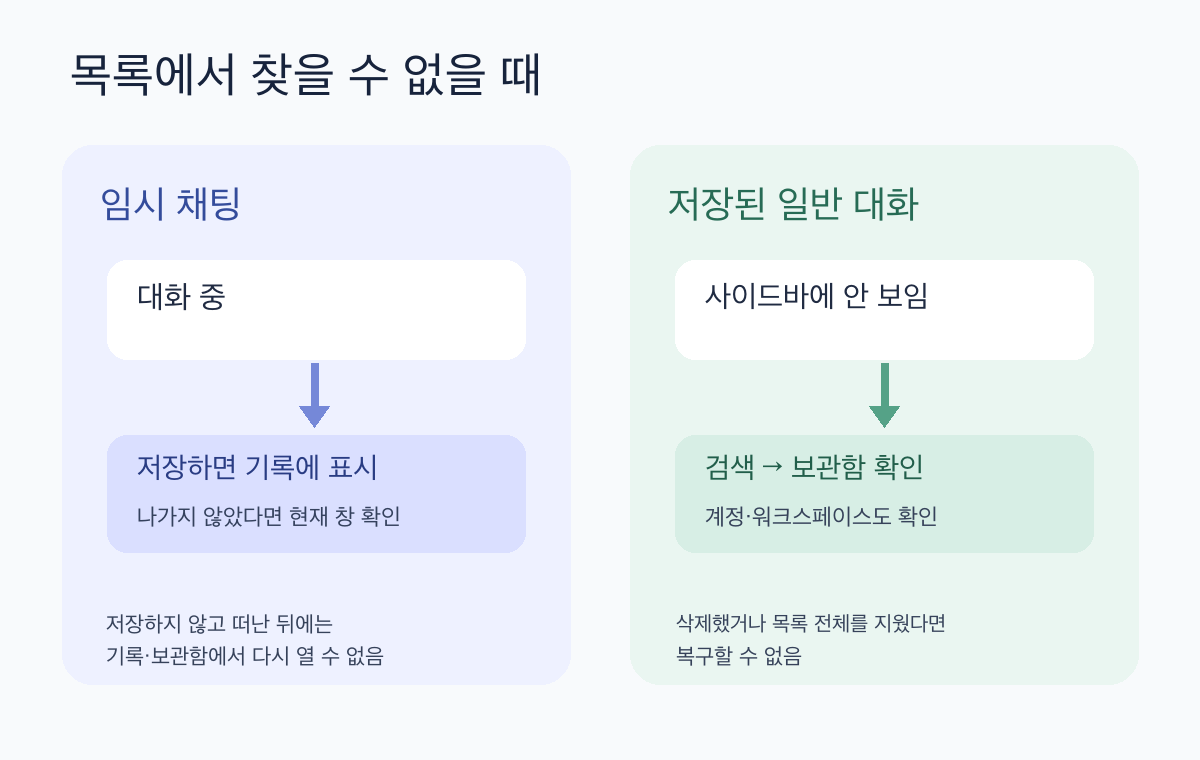
임시 채팅은 일반 채팅 기록에 나타나지 않는 것이 정상입니다. 대화가 아직 열려 있다면 임시 표시와 현재 창을 확인하고, 나중에 다시 볼 대화라면 화면을 떠나기 전에 저장하세요. 저장하지 않은 채 임시 채팅을 끝냈다면 기록이나 보관함에서 되찾을 수 없습니다. 반면 저장된 일반 대화가 사이드바에서만 보이지 않는 경우에는 검색과 보관함을 확인하면 됩니다.
따라서 먼저 “임시로 시작해 저장하지 않은 대화”인지 “저장했지만 목록에서 빠진 일반 대화”인지 나누세요. 두 경우는 다시 찾는 위치와 가능성이 다릅니다. 아래 확인은 대화를 삭제하거나 전체 기록을 바꾸지 않는 순서입니다.
임시 채팅 창이 아직 열려 있는지 확인합니다
대화를 나가지 않았다면 현재 대화 화면으로 돌아가 상단이나 새 대화 화면의 임시 표시를 확인하세요. 임시 상태의 대화는 사이드바 기록에 표시되지 않습니다. 답변을 다시 보거나 이어서 작업해야 한다면 화면을 닫기 전에 제공되는 저장 기능을 사용해 일반 대화로 전환하세요. 저장하면 그 대화가 기록에 나타나고 이후에는 일반 대화의 계정·워크스페이스 정책을 따릅니다.
임시 채팅을 저장하지 않고 화면을 떠난 뒤라면 기록에서 다시 열 수 없습니다. 브라우저 방문 기록에 ChatGPT 주소가 있거나 서버에 안전 목적으로 사본이 일정 기간 보관될 수 있다는 사실은 사용자가 대화를 다시 열 수 있다는 뜻이 아닙니다. OpenAI는 임시 대화 사본을 안전 목적으로 최대 30일 보관할 수 있다고 설명합니다. 자세한 조건은 Temporary chat in ChatGPT에서 확인할 수 있습니다.
저장한 대화라면 검색과 계정을 먼저 확인합니다
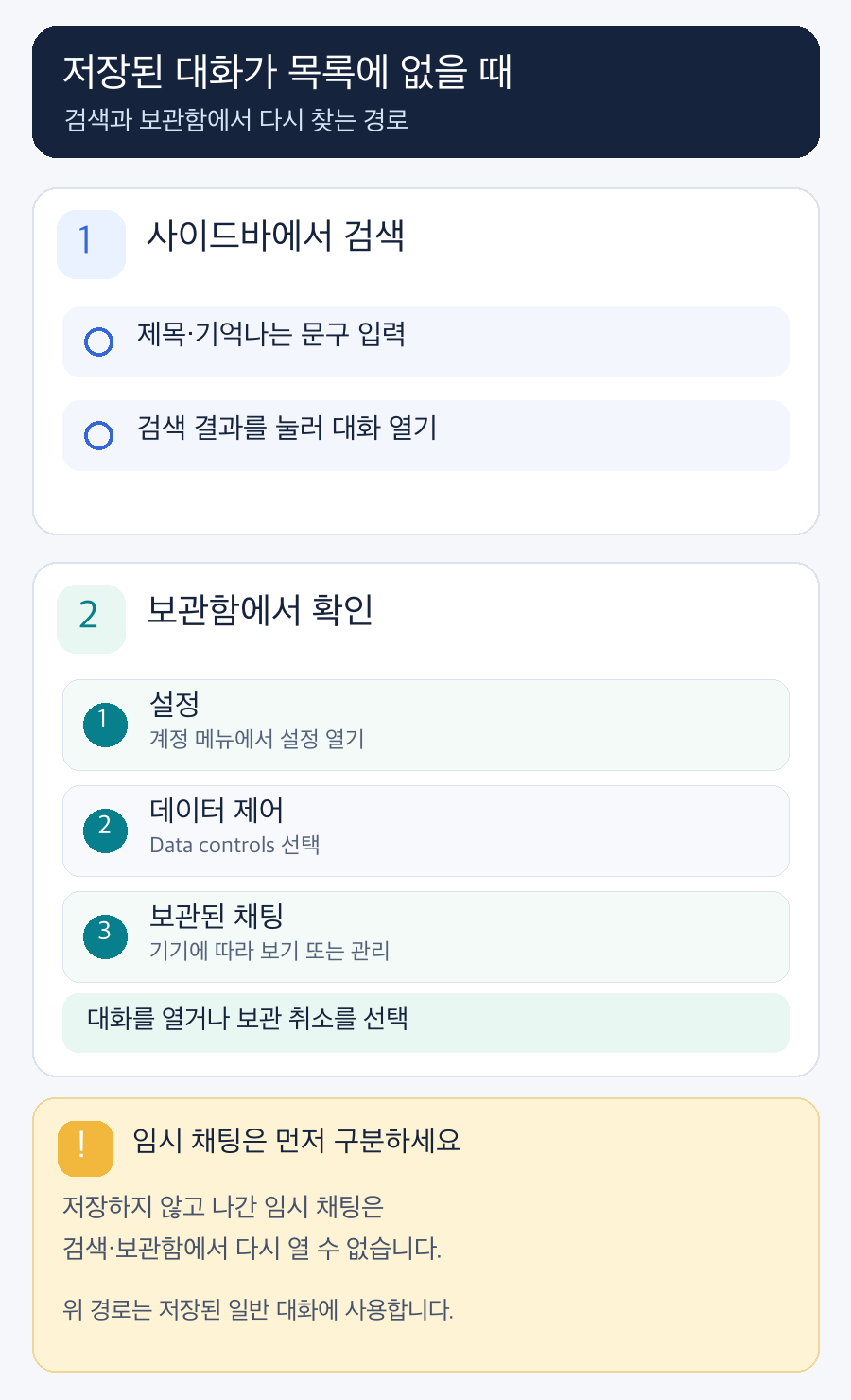
저장한 일반 대화가 사이드바에 보이지 않으면 대화 제목뿐 아니라 기억나는 문장이나 주제어로 검색하세요. 웹에서는 왼쪽 사이드바의 검색을 열거나 Windows에서 Ctrl+K, Mac에서 Cmd+K를 사용할 수 있습니다. 모바일에서는 사이드바 검색을 이용합니다. 검색 결과가 나오면 열어 내용이 찾던 대화인지 확인합니다. 오래된 대화가 빠른 표시 목록에 보이지 않아도 삭제된 것은 아닐 수 있습니다. OpenAI의 대화 기록 검색 안내는 보관된 대화도 검색 결과에 나타날 수 있다고 설명합니다.
검색되지 않으면 화면에 로그인된 이메일과 개인 계정·팀 워크스페이스를 확인하세요. 대화가 다른 로그인 방식이나 워크스페이스에 있을 수 있습니다. 해당 계정으로 전환한 다음 다시 검색합니다. 계정 전환이 불가능하거나 회사·학교 워크스페이스라면 관리자가 정한 보관 정책도 영향을 줄 수 있으므로 관리자에게 문의하세요.
보관된 대화는 설정의 보관함에서 확인합니다
일반 대화는 삭제하지 않고 사이드바에서 숨기기 위해 보관할 수 있습니다. ChatGPT에서 설정을 열고 데이터 제어로 이동한 다음 보관된 채팅 또는 보관된 채팅 보기 항목을 찾으세요. 기기에 따라 관리를 한 번 더 눌러야 할 수 있습니다. 대화가 목록에 있으면 열어 확인하고, 사이드바로 돌려놓으려면 보관 취소를 선택합니다. 보관은 삭제가 아니므로 대화가 계정에 유지됩니다. 메뉴 이름은 화면과 계정에 따라 다를 수 있으며 공식 경로는 대화 삭제 및 보관 안내에서 확인할 수 있습니다.
임시 상태로 남아 기록에 저장되지 않은 대화는 보관함에서 찾는 대상이 아닙니다. 임시 대화를 저장한 뒤 일반 대화로 바꿨다면 그 이후에는 일반 대화처럼 보관하거나 검색할 수 있습니다. 이 구분을 확인하면 보관함에서 임시 대화를 찾느라 시간을 쓰지 않게 됩니다.
검색과 보관함에도 없으면 삭제 여부와 서비스 상태를 확인합니다
찾던 대화가 임시 채팅이 아니고 올바른 계정에서도 검색·보관함에 없다면, 직접 삭제했거나 전체 대화 삭제를 선택했는지 떠올려 보세요. OpenAI 안내에 따르면 삭제된 채팅은 복구할 수 없습니다. 삭제 여부가 불분명하다면 설정의 데이터 제어에서 계정 데이터 내보내기를 요청해 현재 계정과 연결된 데이터를 확인할 수 있습니다. 내보내기 자료도 이미 삭제된 대화를 복원하는 기능은 아닙니다.
여러 대화가 한꺼번에 나타나지 않거나 새로고침 후에도 목록이 비어 있다면 ChatGPT 상태 페이지에서 대화 기록 관련 장애가 있는지 확인하세요. 장애가 아니라면 새로고침하거나 로그아웃한 뒤 올바른 로그인 방식으로 다시 로그인합니다. 그래도 찾을 수 없으면 OpenAI 지원에 계정 이메일, 로그인 방식, 워크스페이스 이름(해당하는 경우), 대략적인 대화 날짜와 이미 확인한 항목을 전달하세요. 비밀번호나 민감한 대화 내용을 문의에 포함할 필요는 없습니다.
정리하면, 저장하지 않은 임시 대화는 일반 기록과 보관함에 나타나지 않으며 화면을 떠난 뒤 다시 열 수 없습니다. 저장된 대화가 목록에서 빠졌다면 올바른 계정과 워크스페이스에서 검색한 뒤 보관함을 확인하세요. 삭제된 대화는 복구할 수 없으므로 다음에 이어서 쓸 내용은 임시 채팅을 끝내기 전에 저장했는지 확인하는 편이 좋습니다.